
Já aconteceu de você entrar numa reunião importante e a câmera travar ou ficar com a imagem escura? Quem usa Linux sabe que nem toda webcam funciona sem ajustes, e escolher a peça certa pode evitar dor de cabeça na hora H.
Se a sua meta é encontrar a melhor webcam para Linux, a ideia aqui é mostrar o que realmente importa: compatibilidade, qualidade de imagem e facilidade de uso. Vamos conversar como se estivéssemos trocando dicas rápidas entre colegas.
Conheça os melhores webcams para Linux

- 📸 Imagens em Full HD 1080p – Alta definição para vídeos nítidos e detalhados em chamadas, lives ou gravações.
- 🎤 Microfone embutido com redução de ruído – Comunicação clara e sem interferências.

- ✅ Imagem em Alta Definição Full HD 1080p – Vídeo nítido e profissional para reuniões, lives e gravações
- 🎙️ Microfone Integrado com Alta Captação – Áudio claro sem necessidade de microfone externo
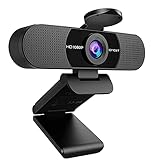
- 【Webcam Full HD 1080p com capa para chamadas de vídeo】A webcam de computador EMEET oferece design e otimização para streaming de vídeo profissional. Vídeo realista 1920 x 1080p, lente antirreflexo de 5 camadas, proporcionando vídeo suave. A distância focal fixa torna o objeto na faixa de distância focal de 30 a 300 cm, de modo a fornecer uma imagem mais clara. A webcam USB C960 tem uma capa e pode ser removida automaticamente para atender às suas necessidades de proteção. É uma ótima opção para home office.
- 【2 microfones de redução de ruído embutidos】A webcam EMEET com microfone para desktop é 2 microfones de redução de ruído omnidirecional integrados, captando sua voz e filtrando o ruído de fundo para criar um excelente efeito de rádio. A webcam de computador EMEET permite que você desfrute de voz cristalina para comunicação sem complicações. (Ao instalar a webcam, lembre-se de selecionar a webcam USB EMEET C960 como o dispositivo padrão para os microfones)

- 🎥 [IMAGEM NÍTIDA EM FULL HD 1080P 30FPS] Tenha vídeos super nítidos e cores reais em chamadas, reuniões e transmissões. A resolução 1080p com 30 quadros por segundo garante uma imagem fluida, ideal para aulas online, home office e videochamadas profissionais.
- 🎤 [MICROFONE INTEGRADO COM REDUÇÃO DE RUÍDO] Capta sua voz com clareza mesmo em ambientes barulhentos. O microfone embutido com tecnologia de cancelamento de ruído 3D melhora a qualidade do som e elimina chiados e interferências.

- Microfone estéreo com cancelamento de ruído integrado. instalado com microfone redução de ruído, a webcam pode captar sua voz clara e natural dentro de 5 metros e reduzir automaticamente. garantindo áudio mais limpo e claro. perfeito para videoconferência ou bate-papo online, melhor que isso só cara a cara
- Compatibilidade com vários sistemas : projetada com flexibilidade de software e sistema ultra amplo, a webcam pode funcionar perfeitamente com sistemas windows 7/8/10, mac os, linux, chrome os, xbox e android; adequada para skype, youtube, facebook, twitter, e outras aplicações de software convencionais. você pode facilmente usar esta câmera web para estudar, conferir, jogar, transmissão ao vivo, chamadas de vídeo e gravação

- ✅ IMAGEM FULL HD 1080P NÍTIDA: Realize chamadas e gravações com excelente definição, cores vibrantes e aparência mais profissional.
- ✅ COMPATÍVEL COM PC E NOTEBOOK: Não funciona em TV, TV Box, PS4, XBOX, PS5, Linux, Mac ou Imac.

- 🔥 Imagem Full HD 1080p com Alta Definição – Capture vídeos com excelente nitidez, cores equilibradas e qualidade profissional para reuniões, aulas online, lives, gravações e videochamadas no dia a dia.
- 🎤 Microfone Integrado com Redução de Ruído – Áudio mais limpo e claro mesmo em ambientes com ruídos moderados, proporcionando comunicação mais profissional sem necessidade de microfone externo.

- Claridade incomparável com resolução 4K verdadeira - experimente videoconferência ultra-clara com um sensor CMOS EMEET SmartCam C960 4K genuíno. Sem aumento falso, apenas qualidade 4K pura. Ideal para reuniões de negócios remotas onde cada detalhe é importante. A webcam 4K para laptop oferece visuais ultra-claros que fazem você se sentir como se estivesse na mesma sala com seus colegas, estudantes ou público. Observação: a resolução de vídeo padrão é 1080P; mude para 4K por meio de software de câmera integrado ou aplicativos como PotPlayer/OBS.
- Foco PDAF e correção automática de luz – Equipada com tecnologia de foco automático PDAF, a webcam EMEET para PC 4K garante foco claro e estável em vários cenários, como conferências de negócios e palestras educacionais. Diga adeus às interrupções desfocadas. As reuniões online podem ser realizadas em ambientes de superexposição e pouca luz com ajuste automático de luz. O FOV de 73° se concentra em você e não em seu plano de fundo, não precisa mais escolher ou desfocar meticulosamente o fundo da conferência.

- Permaneça conectado em widescreen HD 720p Vídeos em HD nas chamadas por Skype, Windows Live Messenger e Logitech Vid HD — a maneira mais rápida e fácil de ver aqueles a quem você ama frente a frente Fácil de gravar e de fazer uploads de vídeos em HD de tirar o fôlego
- Possui incrível som e iluminação Correção automática de luz para a melhor imagem possível, mesma que sua chamada seja com luz fraca. Cancelamento de som de fundo reduz sons indesejáveis para que você seja ouvido claramente

- Webcam Full HD MD9, 2.0M, 32FPS, com Microfone, Compatível com Windows 7, 8 8.1,10, 11, Mac, Linux, Preto
Conteúdos relacionados
- Melhor webcam para Mac Mini: 10 modelos bem avaliados
- Monitor Samsung Odyssey OLED G8 é bom? Prós, contras e veredicto
- Monitor Samsung Odyssey G6 é bom? Avaliação completa e pontos-chave
Como escolher a melhor webcam para Linux
O ponto central ao buscar a melhor webcam para Linux é a compatibilidade com o kernel e com aplicativos de vídeo comuns. Muitas webcams USB modernas seguem o padrão UVC, que costuma funcionar direto no sistema. Ainda assim, é bom verificar se o modelo é reconhecido por ferramentas como v4l2 ou se existe suporte ativo na comunidade.
Resolução e taxa de frames
Resolução maior nem sempre é sinônimo de qualidade. Se você usa a câmera para reuniões, 720p a 30fps basta. Para streamers ou gravação, opte por 1080p a 30fps ou 60fps quando possível.
- 720p/30fps: chamadas e aulas online com consumo de banda reduzido.
- 1080p/30fps: boa para gravações e transmissões compartilhadas.
- 1080p/60fps ou superior: ideal para conteúdo dinâmico e movimento.
Foco, lente e campo de visão
Autofocus ajuda bastante em configurações de home office com deslocamento frequente. Lentes com campo de visão mais amplo são úteis para apresentações em pequenos grupos, mas podem distorcer a imagem se você estiver muito perto.
Áudio integrado ou microfone separado?
Muitos modelos trazem microfone embutido. Eles são convenientes, mas raramente oferecem a mesma clareza de um microfone USB dedicado. Se a comunicação de voz for crítica, considere combinar a webcam com um microfone externo.
Iluminação e desempenho em baixa luminosidade
Algumas webcams aplicam processamento para melhorar imagem em ambientes com pouca luz. Procure menções a HDR ou redução de ruído; recursos assim ajudam muito se você não tem iluminação dedicada.
Conexão e compatibilidade física
USB-A é comum, mas muitos notebooks modernos só têm USB-C. Verifique adaptadores e a potência da porta. Também confira o sistema de encaixe: clipes para tela, tripé ou base própria fazem diferença na estética e no posicionamento.
Instalação e suporte no Linux
Antes de comprar, tente achar relatos de usuários com a mesma distribuição que a sua. Fóruns e repositórios frequentemente trazem instruções de configuração e correções rápidas para problemas de driver. Ferramentas úteis:
- v4l2 para verificar dispositivos de vídeo.
- guvcview para ajustes de exposição, foco e brilho.
- OBS Studio para gravação e transmissões ao vivo.
Se a webcam aparecer em /dev/video0, já é um ótimo sinal. Caso contrário, pode ser necessário atualizar o kernel ou aplicar um patch da comunidade.
Situações de uso e recomendações práticas
- Reuniões e aulas: priorize estabilidade e áudio claro; 720p costuma bastar.
- Criação de conteúdo: foque em 1080p/60fps e boa captação de cor.
- Streaming: combine uma webcam com iluminação frontal e microfone dedicado.
- Espaços escuros: prefira modelos com bom tratamento de ruído e abertura de lente maior.
Guia rápido de compra: itens para checar antes de finalizar
Faça uma checagem simples para evitar arrependimentos. Abaixo está uma lista prática que você pode seguir na hora da compra.
- Compatibilidade: confirme menções a UVC, v4l2 ou relatos com sua distro.
- Resolução e FPS: pense no uso — chamadas ou produção de vídeo?
- Microfone: integrado para conveniência, externo para qualidade.
- Iluminação: verifique desempenho em pouca luz nas avaliações.
- Conectividade: cabo, adaptador e tipo de porta.
- Fixação: clipe, base ou rosca para tripé.
Com essa lista em mãos, você reduz a chance de surpresas e escolhe a melhor webcam para Linux de acordo com suas necessidades reais.
Perguntas frequentes
- 1. Toda webcam USB funciona no Linux?
Nem toda webcam, mas muitas usam o padrão UVC e são reconhecidas automaticamente. Sempre vale checar relatos de usuários com a mesma distribuição.
- 2. Preciso de drivers proprietários?
Raramente. A maioria das webcams populares funciona sem drivers adicionais, mas modelos com funcionalidades avançadas podem requerer pacotes extras.
- 3. Como testar se a webcam é compatível antes de comprar?
Procure por reviews ou postagens em fóruns indicando sucesso com Linux. Se possível, teste em uma loja ou com um amigo que use a mesma distro.
- 4. Vale pagar mais por 4K?
4K é interessante para gravação profissional, mas para videoconferências 1080p já resolve e consome menos banda.
- 5. Qual a melhor forma de melhorar a imagem sem trocar a webcam?
Investir em iluminação suave e posicionamento correto melhora muito a qualidade percebida da imagem.
Pronto para explorar as opções? Dê uma olhada nas escolhas da lista, leia avaliações de quem usa Linux e teste modelos quando possível. Se quiser, navegue por outros conteúdos do blog para encontrar acessórios que complementem sua configuração.