
Já ficou na dúvida na hora de abrir uma reunião e perceber que a imagem está péssima? A rotina de home office, aulas remotas e chamadas rápidas exige uma câmera que entregue imagem nítida e som aceitável. Se você procura a melhor webcam para notebook, saiba que a escolha certa muda seu jeito de trabalhar e conversar online.
Aqui a ideia é bater um papo direto: sem termos técnicos complicados, com dicas práticas que realmente ajudam na hora da compra. Vou listar o que importa, tentar antecipar dúvidas comuns e mostrar como decidir com clareza.
Conheça os melhores webcams para notebook

- 📸 Imagens em Full HD 1080p – Alta definição para vídeos nítidos e detalhados em chamadas, lives ou gravações.
- 🎤 Microfone embutido com redução de ruído – Comunicação clara e sem interferências.

- Permaneça conectado em widescreen HD 720p Vídeos em HD nas chamadas por Skype, Windows Live Messenger e Logitech Vid HD — a maneira mais rápida e fácil de ver aqueles a quem você ama frente a frente Fácil de gravar e de fazer uploads de vídeos em HD de tirar o fôlego
- Possui incrível som e iluminação Correção automática de luz para a melhor imagem possível, mesma que sua chamada seja com luz fraca. Cancelamento de som de fundo reduz sons indesejáveis para que você seja ouvido claramente

- 🎥 [IMAGEM NÍTIDA EM FULL HD 1080P 30FPS] Tenha vídeos super nítidos e cores reais em chamadas, reuniões e transmissões. A resolução 1080p com 30 quadros por segundo garante uma imagem fluida, ideal para aulas online, home office e videochamadas profissionais.
- 🎤 [MICROFONE INTEGRADO COM REDUÇÃO DE RUÍDO] Capta sua voz com clareza mesmo em ambientes barulhentos. O microfone embutido com tecnologia de cancelamento de ruído 3D melhora a qualidade do som e elimina chiados e interferências.
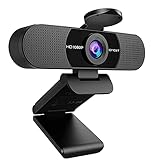
- 【Webcam Full HD 1080p com capa para chamadas de vídeo】A webcam de computador EMEET oferece design e otimização para streaming de vídeo profissional. Vídeo realista 1920 x 1080p, lente antirreflexo de 5 camadas, proporcionando vídeo suave. A distância focal fixa torna o objeto na faixa de distância focal de 30 a 300 cm, de modo a fornecer uma imagem mais clara. A webcam USB C960 tem uma capa e pode ser removida automaticamente para atender às suas necessidades de proteção. É uma ótima opção para home office.
- 【2 microfones de redução de ruído embutidos】A webcam EMEET com microfone para desktop é 2 microfones de redução de ruído omnidirecional integrados, captando sua voz e filtrando o ruído de fundo para criar um excelente efeito de rádio. A webcam de computador EMEET permite que você desfrute de voz cristalina para comunicação sem complicações. (Ao instalar a webcam, lembre-se de selecionar a webcam USB EMEET C960 como o dispositivo padrão para os microfones)

- ✅ Imagem em Alta Definição Full HD 1080p – Vídeo nítido e profissional para reuniões, lives e gravações
- 🎙️ Microfone Integrado com Alta Captação – Áudio claro sem necessidade de microfone externo

- AVISO DE COMPATIBILIDADE (TRANSPARÊNCIA QUE FAZ DIFERENÇA) : Esta webcam 4K é capaz de gravar em resolução ultra-alta, mas a qualidade final depende do seu computador. Verifique se seu notebook ou PC suporta vídeo 4K. Caso contrário, a imagem será exibida na melhor resolução suportada pelo seu equipamento (2K ou Full HD). Sem surpresas – você sabe exatamente o que esperar.
- MICROFONE EMBUTIDO COM SOM CRISTALINO: Equipada com microfone embutido de alta sensibilidade, esta webcam para computador oferece áudio claro, limpo e sem ruídos de fundo. Perfeita para chamadas no Zoom, Skype, Teams, Google Meet, Discord e transmissões ao vivo no YouTube e Twitch. Comunicação profissional sem fone de ouvido extra.

- Clareza total: Tenha uma imagem mais nítida em videochamadas com a webcam 1080p e resolução Full HD 1080p
- Equilíbrio automático de iluminação: o recurso RightLight desta webcam para PC aumenta o brilho em até 50%, reduzindo as sombras, para que você tenha a melhor imagem em comparação com webcams Logitech da geração anterior (1)


- 🔥 Imagem Full HD 1080p com Alta Definição – Capture vídeos com excelente nitidez, cores equilibradas e qualidade profissional para reuniões, aulas online, lives, gravações e videochamadas no dia a dia.
- 🎤 Microfone Integrado com Redução de Ruído – Áudio mais limpo e claro mesmo em ambientes com ruídos moderados, proporcionando comunicação mais profissional sem necessidade de microfone externo.

- Microfone estéreo com cancelamento de ruído integrado. instalado com microfone redução de ruído, a webcam pode captar sua voz clara e natural dentro de 5 metros e reduzir automaticamente. garantindo áudio mais limpo e claro. perfeito para videoconferência ou bate-papo online, melhor que isso só cara a cara
- Compatibilidade com vários sistemas : projetada com flexibilidade de software e sistema ultra amplo, a webcam pode funcionar perfeitamente com sistemas windows 7/8/10, mac os, linux, chrome os, xbox e android; adequada para skype, youtube, facebook, twitter, e outras aplicações de software convencionais. você pode facilmente usar esta câmera web para estudar, conferir, jogar, transmissão ao vivo, chamadas de vídeo e gravação

- Webcam 1080p para Videochamadas e gravação de vídeo em Full HD de 1080p
- Câmera web com foco automático em HD e correção de luz
Conteúdos relacionados
- Monitor Samsung Odyssey G4 é bom? Avaliação completa e prós e contras
- Monitor Samsung Odyssey G3 LS24DG300 é bom? Avaliação completa
- Melhor webcam para PC gamer: Top 10 ótimas opções
Como escolher a melhor webcam para notebook
Antes de decidir, pense no seu uso. Quer algo para videoconferências ocasionais ou transmissão ao vivo profissional? A resposta muda o que é prioritário.
Resolução é o primeiro item: 720p já serve para conversas diárias, mas 1080p oferece imagem mais nítida e profissional. Quem faz lives ou precisa de detalhes na tela deve mirar em 1080p ou mais.
Iluminação e estabilização
Uma câmera boa não salva imagem em ambientes escuros. Procure modelos com correção automática de luz. Para quem costuma usar em diferentes cômodos, a função de ajuste automático evita que você pareça uma silhueta.
Microfone integrado vs. externo
Microfones embutidos melhoraram, mas quase sempre um microfone dedicado traz som mais claro. Se suas chamadas exigem voz cristalina, combine a webcam com um headset ou microfone USB.
Compatibilidade, conexão e montagem
Verifique o tipo de conexão: USB-A ainda é comum, mas muitos notebooks modernos usam USB-C. Adaptadores funcionam, porém é ideal confirmar suporte a plug-and-play no seu sistema operacional.
- Fixação: clipe que prende à tela é prático; base com tripé adiciona versatilidade.
- Foco: automático facilita; foco manual ajuda quando você precisa de controle preciso.
- Privacidade: tampa de lente física é um detalhe pequeno, mas valioso.
Taxa de quadros
Para videoconferência, 30 fps é suficiente. Para streamers ou quem compartilha movimentos (como tutoriais de música ou exercícios), 60 fps proporciona fluidez extra.
Casos de uso e recomendações práticas
Se você trabalha com reuniões diárias e quer algo simples, foque em webcam para notebook com 1080p, microfone aceitável e correção de luz. Para streamers, foque em 60 fps e boa compatibilidade com softwares de captura.
- Home office: priorize imagem natural e bom microfone.
- Ensino remoto: ajuste automático de cor e campo de visão amplo ajudam a mostrar conteúdos.
- Produção de conteúdo: invista em maior resolução, taxa de quadros e lente de qualidade.
- Telemedicina: privacidade e nitidez são essenciais; luz suave ajuda no diagnóstico visual.
Checklist rápido antes de comprar
- Resolva: 720p, 1080p ou superior?
- Foco automático ou manual?
- Conexão compatível: USB-A ou USB-C?
- Precisa de microfone externo?
- O campo de visão cobre o necessário (pessoa inteira, só rosto)?
- Tem tampa de privacidade?
Marque esses itens e dê mais peso ao que você realmente usará todos os dias. Uma webcam barata pode ser suficiente se seu uso for pontual. Já quem trabalha diante da câmera precisa priorizar qualidade.
Guia de escolha: critérios detalhados para encontrar a melhor webcam para notebook
Use este passo a passo prático para escolher:
- Defina o cenário de uso: reuniões, aulas, lives, gravações. Isso orienta resolução e taxa de quadros.
- Escolha a resolução certa: 720p para casual, 1080p para uso profissional, acima para conteúdo mais exigente.
- Confira a iluminação: modelos com ajuste automático ajudam em locais com pouca luz.
- Teste o áudio: leia avaliações sobre captação de voz e ruído ambiente.
- Verifique a montagem: clipe, base ou compatibilidade com tripé influenciam a ergonomia.
- Pense na privacidade: tampa física evita surpresas.
- Considere o suporte e software: drivers fáceis e ajustes via app são diferenciais úteis.
Ao seguir esse roteiro você reduz o risco de arrependimento. Compare modelos dentro do seu orçamento e priorize os recursos que mais importam na sua rotina.
Perguntas frequentes
1. Qual resolução é ideal para videoconferências?
Para a maioria das reuniões, 1080p entrega boa nitidez. 720p pode bastar se a internet for limitada.
2. Preciso de microfone externo junto com a webcam?
Se você participa de chamadas importantes ou grava conteúdo, sim. Microfones externos costumam oferecer som mais claro e menos ruído.
3. Como saber se a webcam é compatível com meu notebook?
Procure informações de sistema operacional e tipo de porta (USB-A ou USB-C). Modelos plug-and-play são os mais simples de usar.
4. Vale a pena pagar mais por 60 fps?
Se o seu uso envolve movimentos rápidos ou streaming ao vivo, 60 fps melhora a fluidez. Para videoconferência comum, 30 fps é suficiente.
5. Webcams integradas nos notebooks são ruins?
Nem sempre. Muitas servem bem para uso básico. Uma webcam externa costuma oferecer mais qualidade e recursos adicionais.
6. A tampa de lente é necessária?
É um recurso simples que aumenta a privacidade. Se isso for importante para você, prefira modelos que trazem a tampa.
Pronto para escolher com mais segurança? Explore as opções, veja avaliações e compare especificações antes de fechar a compra. Se quiser, visite outras matérias do site para aprofundar a pesquisa e encontrar combinações ideais para seu setup. Boa escolha!