
Você já ficou em dúvida se a imagem do seu streaming parecia amadora mesmo com um bom microfone? Às vezes a diferença entre um vídeo apagado e uma transmissão profissional está na câmera. Escolher a melhor webcam para OBS Studio pode transformar sua presença em vídeo sem complicação.
Conversando com quem faz lives, aulas online ou reuniões importantes, dá para perceber que qualidade e praticidade fazem toda a diferença. Aqui você encontra orientações claras para decidir com segurança e sem cair em promessas vazias.
Conheça os melhores webcams para OBS Studio

- Sistema de Iluminação de Anel e Imagem Coordenado por IA – S600L é uma webcam 4K para streaming com luz de anel que sincroniza a captura de imagem, a iluminação e os algoritmos de vídeo. Quando a luz de anel é ligada, a câmera equilibra automaticamente a exposição e os detalhes faciais para evitar superexposição ou sombras intensas. Diferente de uma câmera de streaming básica ou webcam 4K que apenas aumenta o brilho, esta webcam 4K com luz proporciona visuais claros, naturais e favorecedores em tempo real. O S600L atende a ambas as necessidades: ver com clareza e ter uma ótima aparência.
- Imagem 4K Profissional com Sensor de 1/2.0" – A webcam EMEET S600L para PC é construída em torno de um grande sensor Samsung de 1/2.0", que capta mais luz para maior detalhe e melhor desempenho em situações de pouca iluminação. Suportando verdadeiro 4K@30FPS e suave 1080P@60FPS, com foco automático PDAF que trava em até 0,2 segundos (de 10 cm ao infinito) e um campo de visão natural de 73°, esta câmera para computador oferece visuais nítidos e estáveis. Projetada como uma webcam para criadores de conteúdo, o S600L traz qualidade de imagem profissional para qualquer configuração de câmera para computador.
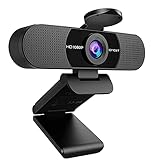
- 【Webcam Full HD 1080p com capa para chamadas de vídeo】A webcam de computador EMEET oferece design e otimização para streaming de vídeo profissional. Vídeo realista 1920 x 1080p, lente antirreflexo de 5 camadas, proporcionando vídeo suave. A distância focal fixa torna o objeto na faixa de distância focal de 30 a 300 cm, de modo a fornecer uma imagem mais clara. A webcam USB C960 tem uma capa e pode ser removida automaticamente para atender às suas necessidades de proteção. É uma ótima opção para home office.
- 【2 microfones de redução de ruído embutidos】A webcam EMEET com microfone para desktop é 2 microfones de redução de ruído omnidirecional integrados, captando sua voz e filtrando o ruído de fundo para criar um excelente efeito de rádio. A webcam de computador EMEET permite que você desfrute de voz cristalina para comunicação sem complicações. (Ao instalar a webcam, lembre-se de selecionar a webcam USB EMEET C960 como o dispositivo padrão para os microfones)

- A primeira webcam PTZ 4K com IA e câmera dupla do mundo - a EMEET PIXY combina uma câmera de imagem principal 4K com foco PDAF e sensor de 1/2,55" para vídeos ultra nítidos. Outra câmera auxiliar com IA detecta a posição do rosto para otimizar o foco automático e a exposição para obter tons de pele perfeitos sob qualquer luz. O PDAF e o autofoco com IA trabalham juntos para uma velocidade de foco de 0,2s em comparação com 1,1s das outras câmeras. Ideal para cenas estáticas e em movimento, como streaming de beleza, demonstrações de produtos, shows de fitness, ensino on-line, reuniões de negócios e muito mais.
- Rastreamento inteligente mais suave de 3 chips - A câmera de streaming PIXY usa IA de 3 chips para um desempenho mais rápido e suave do que os modelos de 1 chip. O chip de imagem mantém o enquadramento estável, o chip de assistência de IA prevê o movimento e a iluminação para um rastreamento perfeito, e o chip PTZ permite uma panorâmica de 310°/180° de inclinação. O controle por gestos é ativado com a palma da mão aberta mantida no centro por 2s. À medida que os dançarinos giram, dão passos e se movem pelo palco, a câmera web PIXY se ajusta automaticamente para manter os corpos centralizados e os tons de pele perfeitos para a transmissão de vídeo.

- Imagem HD verdadeira com movimento mais suave: capture mais detalhes em vídeo 1080p ultra nítido enquanto se move naturalmente com menos desfoque de movimento em 60 fps
- Funcionalidade Plug and Play sem costura: pronto para usar sem necessidade de configuração de software. Ultra versátil, funciona em laptops, desktops, configurações com monitores extras e nos aplicativos que você ama

- Permaneça conectado em widescreen HD 720p Vídeos em HD nas chamadas por Skype, Windows Live Messenger e Logitech Vid HD — a maneira mais rápida e fácil de ver aqueles a quem você ama frente a frente Fácil de gravar e de fazer uploads de vídeos em HD de tirar o fôlego
- Possui incrível som e iluminação Correção automática de luz para a melhor imagem possível, mesma que sua chamada seja com luz fraca. Cancelamento de som de fundo reduz sons indesejáveis para que você seja ouvido claramente

- Webcam 1080p para Videochamadas e gravação de vídeo em Full HD de 1080p
- Câmera web com foco automático em HD e correção de luz


- Microfone estéreo com cancelamento de ruído integrado. instalado com microfone redução de ruído, a webcam pode captar sua voz clara e natural dentro de 5 metros e reduzir automaticamente. garantindo áudio mais limpo e claro. perfeito para videoconferência ou bate-papo online, melhor que isso só cara a cara
- Compatibilidade com vários sistemas : projetada com flexibilidade de software e sistema ultra amplo, a webcam pode funcionar perfeitamente com sistemas windows 7/8/10, mac os, linux, chrome os, xbox e android; adequada para skype, youtube, facebook, twitter, e outras aplicações de software convencionais. você pode facilmente usar esta câmera web para estudar, conferir, jogar, transmissão ao vivo, chamadas de vídeo e gravação

- 【Webcam 1080p 60fps】A webcam 682H com lente ultra grande angular de 100° captura imagem e vídeo de alta definição a 1080p/60fps.
- 【Microfone estéreo】Microfones omnidirecionais duplos integrados com cancelamento de ruído reduzem efetivamente o ruído de fundo distrativo para um som natural e claro. Câmara de som independente otimiza o som impecável com qualidade de estúdio. Ótimo para webinars e videoconferências, aprendizado à distância e palestras.

- Clareza total: Tenha uma imagem mais nítida em videochamadas com a webcam 1080p e resolução Full HD 1080p
- Equilíbrio automático de iluminação: o recurso RightLight desta webcam para PC aumenta o brilho em até 50%, reduzindo as sombras, para que você tenha a melhor imagem em comparação com webcams Logitech da geração anterior (1)

- 📷 Full HD 1080p Real – Resolução 1920x1080p que garante imagem nítida, detalhada e profissional em qualquer tipo de vídeo chamada.
- 🎤 Microfone Embutido de Alta Sensibilidade – Capta sua voz com clareza e reduz ruídos indesejados para uma comunicação limpa e natural.
Conteúdos relacionados
- Melhor webcam para podcast: Top 10 ótimas opções
- Monitor Mancer MZ270H é bom? Descubra prós, contras e se vale a pena
- Monitor Mancer Horizon Z24 é bom? Prós, contras e se vale a pena
Como escolher a melhor webcam para OBS Studio
Comece pensando no que importa para você: qualidade de imagem, facilidade de uso ou flexibilidade de montagem. A escolha varia se você faz lives casuais, aulas, apresentações ou gravações mais elaboradas.
Resolução e taxa de quadros
A resolução define a nitidez; a taxa de quadros, a fluidez. Para transmissões com movimento, como games ou demonstrações, prefira câmeras que suportem 60 FPS a 1080p. Para palestras e reuniões, 30 FPS a 1080p costuma ser suficiente. Se seu objetivo é streaming com detalhe, opte por resolução maior, lembrando que a internet e o PC também precisam acompanhar.
Lente, foco e campo de visão
Lentes melhores entregam cores mais reais e menos distorção. O foco pode ser automático ou manual. O autofocus é prático, mas em algumas situações ele “caça” o rosto e distrai. Um foco fixo bem calibrado pode ser mais estável.
- Campo de visão amplo (wide) é ótimo para mostrar mais do ambiente.
- Campo mais fechado destaca o rosto e reduz distrações no fundo.
Compatibilidade com OBS
OBS reconhece a maioria das webcams USB, mas recursos extras como correção de cor ou controle de exposição podem exigir software do fabricante. Prefira modelos com suporte UVC (plug-and-play) para evitar dores de cabeça.
Áudio integrado e alternativas
Muitas webcams trazem microfone embutido. É uma solução prática para reuniões, mas não rivaliza com microfones dedicados em clareza e redução de ruído. Se a voz for prioridade, combine a webcam com um microfone externo.
Iluminação, cor e balanço
A câmera só é tão boa quanto a luz que recebe. Pequenos ajustes no posicionamento e uma fonte de luz suave melhoram drasticamente a imagem. Procure câmeras com controle de balanço de branco ou ajuste manual no OBS para acertar tons da pele.
Conexão e latência
USB 3.0 reduz latência e garante taxas de quadros mais altas. Em setups móveis, USB-C é uma opção prática. Se grava imagens em alta qualidade, verifique se seu computador suporta a largura de banda necessária.
Orçamento e usos práticos
Seu orçamento vai definir prioridades. Em linhas gerais:
- Uso casual e videoconferências: escolha praticidade e preço baixo.
- Lives e ensino online: foque em imagem estável e boa reprodução de cores.
- Produção de conteúdo e streaming profissional: priorize resolução alta, 60 FPS e lentes melhores.
Checklist rápido antes de comprar a sua melhor webcam para OBS Studio
- Compatibilidade UVC para plug-and-play
- Resolução mínima adequada às suas transmissões
- FPS conforme o tipo de conteúdo (30 ou 60)
- Opções de ajuste de exposição, foco e balanço
- Conector (USB 2.0, USB 3.0 ou USB-C) compatível com seu PC
- Facilidade de montagem e ajuste de ângulo
Situações reais de uso
Stream de game ao vivo: prioridade em FPS e baixa latência. Aula online: estabilidade de imagem e campo de visão que mostre quadro ou material. Reunião corporativa: imagem natural e microfone claro. Gravação de tutoriais: combinação de boa resolução e iluminação controlada.
Perguntas frequentes
Qual resolução é ideal para streaming no OBS?
1080p costuma ser a melhor relação entre qualidade e consumo de banda. Para transmissões com muito movimento, escolha 1080p a 60 FPS se sua conexão e hardware permitirem.
Preciso de microfone externo se minha webcam tem áudio?
Se busca qualidade de voz, sim. Microfones externos oferecem melhor captação e menos ruído ambiente. O microfone da webcam serve bem para reuniões casuais.
Como reduzir o atraso entre câmera e áudio no OBS?
Use conexões USB rápidas, reduza efeitos pesados no OBS e, se necessário, ajuste o atraso do áudio nas configurações para sincronizar com o vídeo.
Autofocus é bom para lives?
Depende. Autofocus é útil em vídeos com movimento, mas pode criar variações indesejadas. Para estabilidade, foco manual ou fixo costuma ser preferível.
Minha internet é lenta; qual a melhor opção?
Reduza resolução ou FPS para manter transmissão fluida. 720p a 30 FPS ainda entrega boa qualidade em conexões limitadas.
Webcam para ambientes com pouca luz: o que observar?
Procure sensores com boa sensibilidade, opções de ajuste de exposição e maior abertura de lente. Complementar com luzes suaves faz diferença enorme.
Se ficou com dúvidas específicas sobre um uso ou equipamento, explore outras matérias do blog para comparar opções e aprender ajustes práticos. Teste configurações antes da transmissão e boa sorte nas suas próximas lives.