
Já ficou em dúvida na hora de escolher uma câmera para suas transmissões? A sensação de abrir várias páginas, comparar especificações e não saber qual faz diferença real é comum. Se você quer melhorar a presença na tela sem perder tempo, entender o que importa é o primeiro passo.
Ao falar sobre a melhor webcam para Twitch, o objetivo é simples: encontrar um equipamento que entregue imagem nítida, resposta rápida e conforto na configuração. Aqui você vai encontrar orientações práticas e diretas para tomar essa decisão com confiança.
Conheça os melhores webcams para Twitch
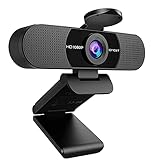
- 【Webcam Full HD 1080p com capa para chamadas de vídeo】A webcam de computador EMEET oferece design e otimização para streaming de vídeo profissional. Vídeo realista 1920 x 1080p, lente antirreflexo de 5 camadas, proporcionando vídeo suave. A distância focal fixa torna o objeto na faixa de distância focal de 30 a 300 cm, de modo a fornecer uma imagem mais clara. A webcam USB C960 tem uma capa e pode ser removida automaticamente para atender às suas necessidades de proteção. É uma ótima opção para home office.
- 【2 microfones de redução de ruído embutidos】A webcam EMEET com microfone para desktop é 2 microfones de redução de ruído omnidirecional integrados, captando sua voz e filtrando o ruído de fundo para criar um excelente efeito de rádio. A webcam de computador EMEET permite que você desfrute de voz cristalina para comunicação sem complicações. (Ao instalar a webcam, lembre-se de selecionar a webcam USB EMEET C960 como o dispositivo padrão para os microfones)

- 📸 Imagens em Full HD 1080p – Alta definição para vídeos nítidos e detalhados em chamadas, lives ou gravações.
- 🎤 Microfone embutido com redução de ruído – Comunicação clara e sem interferências.

- 🎥 [IMAGEM NÍTIDA EM FULL HD 1080P 30FPS] Tenha vídeos super nítidos e cores reais em chamadas, reuniões e transmissões. A resolução 1080p com 30 quadros por segundo garante uma imagem fluida, ideal para aulas online, home office e videochamadas profissionais.
- 🎤 [MICROFONE INTEGRADO COM REDUÇÃO DE RUÍDO] Capta sua voz com clareza mesmo em ambientes barulhentos. O microfone embutido com tecnologia de cancelamento de ruído 3D melhora a qualidade do som e elimina chiados e interferências.

- Imagem HD verdadeira com movimento mais suave: capture mais detalhes em vídeo 1080p ultra nítido enquanto se move naturalmente com menos desfoque de movimento em 60 fps
- Funcionalidade Plug and Play sem costura: pronto para usar sem necessidade de configuração de software. Ultra versátil, funciona em laptops, desktops, configurações com monitores extras e nos aplicativos que você ama

- AVISO DE COMPATIBILIDADE (TRANSPARÊNCIA QUE FAZ DIFERENÇA) : Esta webcam 4K é capaz de gravar em resolução ultra-alta, mas a qualidade final depende do seu computador. Verifique se seu notebook ou PC suporta vídeo 4K. Caso contrário, a imagem será exibida na melhor resolução suportada pelo seu equipamento (2K ou Full HD). Sem surpresas – você sabe exatamente o que esperar.
- MICROFONE EMBUTIDO COM SOM CRISTALINO: Equipada com microfone embutido de alta sensibilidade, esta webcam para computador oferece áudio claro, limpo e sem ruídos de fundo. Perfeita para chamadas no Zoom, Skype, Teams, Google Meet, Discord e transmissões ao vivo no YouTube e Twitch. Comunicação profissional sem fone de ouvido extra.

- ✅ Imagem em Alta Definição Full HD 1080p – Vídeo nítido e profissional para reuniões, lives e gravações
- 🎙️ Microfone Integrado com Alta Captação – Áudio claro sem necessidade de microfone externo

- A primeira webcam PTZ 4K com IA e câmera dupla do mundo - a EMEET PIXY combina uma câmera de imagem principal 4K com foco PDAF e sensor de 1/2,55" para vídeos ultra nítidos. Outra câmera auxiliar com IA detecta a posição do rosto para otimizar o foco automático e a exposição para obter tons de pele perfeitos sob qualquer luz. O PDAF e o autofoco com IA trabalham juntos para uma velocidade de foco de 0,2s em comparação com 1,1s das outras câmeras. Ideal para cenas estáticas e em movimento, como streaming de beleza, demonstrações de produtos, shows de fitness, ensino on-line, reuniões de negócios e muito mais.
- Rastreamento inteligente mais suave de 3 chips - A câmera de streaming PIXY usa IA de 3 chips para um desempenho mais rápido e suave do que os modelos de 1 chip. O chip de imagem mantém o enquadramento estável, o chip de assistência de IA prevê o movimento e a iluminação para um rastreamento perfeito, e o chip PTZ permite uma panorâmica de 310°/180° de inclinação. O controle por gestos é ativado com a palma da mão aberta mantida no centro por 2s. À medida que os dançarinos giram, dão passos e se movem pelo palco, a câmera web PIXY se ajusta automaticamente para manter os corpos centralizados e os tons de pele perfeitos para a transmissão de vídeo.

- 🔥 Imagem Full HD 1080p com Alta Definição – Capture vídeos com excelente nitidez, cores equilibradas e qualidade profissional para reuniões, aulas online, lives, gravações e videochamadas no dia a dia.
- 🎤 Microfone Integrado com Redução de Ruído – Áudio mais limpo e claro mesmo em ambientes com ruídos moderados, proporcionando comunicação mais profissional sem necessidade de microfone externo.

- Permaneça conectado em widescreen HD 720p Vídeos em HD nas chamadas por Skype, Windows Live Messenger e Logitech Vid HD — a maneira mais rápida e fácil de ver aqueles a quem você ama frente a frente Fácil de gravar e de fazer uploads de vídeos em HD de tirar o fôlego
- Possui incrível som e iluminação Correção automática de luz para a melhor imagem possível, mesma que sua chamada seja com luz fraca. Cancelamento de som de fundo reduz sons indesejáveis para que você seja ouvido claramente

- Microfone estéreo com cancelamento de ruído integrado. instalado com microfone redução de ruído, a webcam pode captar sua voz clara e natural dentro de 5 metros e reduzir automaticamente. garantindo áudio mais limpo e claro. perfeito para videoconferência ou bate-papo online, melhor que isso só cara a cara
- Compatibilidade com vários sistemas : projetada com flexibilidade de software e sistema ultra amplo, a webcam pode funcionar perfeitamente com sistemas windows 7/8/10, mac os, linux, chrome os, xbox e android; adequada para skype, youtube, facebook, twitter, e outras aplicações de software convencionais. você pode facilmente usar esta câmera web para estudar, conferir, jogar, transmissão ao vivo, chamadas de vídeo e gravação
Conteúdos relacionados
- Melhor webcam para Teams: 10 modelos – ótimas opções
- Monitor LG 32SR50F-W é bom? Análise sincera e custo-benefício
- Monitor LG 27SR50F-W é bom? Review sincero e prós e contras
Como escolher a melhor webcam para Twitch
Antes de qualquer compra, pense no seu estilo de transmissão. Quem faz gameplays rápidos precisa de alto FPS e foco confiável. Quem aposta em conversas ou entrevistas valoriza boa captação de cor e microfones complementares. Identificar o uso ajuda a reduzir opções.
Resolução e taxa de frames
A resolução determina a nitidez; a taxa de frames garante fluidez. Para transmissões em 720p, 60 fps é ideal. Para 1080p, 30 ou 60 fps fazem a diferença dependendo do seu PC e da sua internet. Se pretende gravar clipes ou highlights, prefira 1080p@60fps quando possível.
Iluminação e performance em baixa luz
Streams nem sempre acontecem com luz perfeita. Câmeras com bom desempenho em baixa luminosidade e correção automática tornam o visual mais profissional sem ajustes constantes. Filtros de software ajudam, mas uma webcam que trata bem sombras facilita muito.
Autofocus e campo de visão
Autofocus confiável evita imagens fora de foco quando você se move. Campo de visão (FOV) define quanto do ambiente aparece: um FOV mais amplo mostra cenário, um FOV mais fechado foca só o rosto. Escolha conforme o layout da sua cena.
Áudio: microfone embutido x setup externo
Microfones embutidos são convenientes, mas nem sempre suficientes. Se você já usa headset ou microfone USB/XLR, a webcam pode ficar apenas com a função de imagem. Para quem começa, um microfone integrado de qualidade média é aceitável.
Conectividade e compatibilidade
USB 2.0 funciona, mas USB 3.0 ou portas dedicadas melhoram estabilidade em altas resoluções. Verifique compatibilidade com seu sistema operacional e com o software de transmissão. Drivers simples e suporte do fabricante poupam tempo.
Software e recursos extras
Algumas webcams trazem software que permite ajuste de cor, exposição e enquadramento. Controles úteis incluem correção de cor, remoção de fundo e perfis de imagem. Use essas funções quando precisar afinar rapidamente o visual.
Dicas práticas e situações reais
- Streamer solo com PC médio: prefira 1080p@30fps com boa baixa-luz; microfone externo depois.
- Streamer competitivo: 720p@60fps pode ser melhor para reduzir uso de CPU e manter fluidez.
- IRL e vlogging: prioridade para estabilização, foco rápido e bateria do dispositivo se usar com laptop.
- Espaços pequenos: um FOV menor evita mostrar bagunça atrás.
Checklist rápido antes de comprar:
- Resolução e FPS compatíveis com sua transmissão.
- Boa performance em pouca luz.
- Autofocus estável e FOV adequado.
- Microfone aceitável ou plano para microfone externo.
- Compatibilidade com seu PC e software de streaming.
Perguntas frequentes
- Qual resolução é suficiente para começar na Twitch?
1080p@30fps é uma ótima base. Se sua internet ou PC limitarem, 720p@60fps oferece boa fluidez.
- Preciso de microfone dedicado?
Se você busca qualidade de áudio profissional, sim. Um microfone USB melhora muito a experiência da audiência.
- A webcam influencia no uso de CPU?
Sim. Resoluções maiores e altas taxas de frames consomem mais processamento. Ajuste conforme seu hardware.
- Vale a pena pagar mais por recursos de software?
Depende. Ferramentas de correção automática e remoção de fundo agilizam a configuração, mas não substituem boa iluminação.
- Como melhorar imagem sem trocar a webcam?
Melhore a iluminação, ajuste configurações no software e reduza o ruído com filtros de imagem.
Guia de escolha: como decidir agora
Respire fundo e avalie três pontos: orçamento, objetivo de transmissão e equipamento atual. Compare opções dentro da sua faixa de preço segundo os critérios acima. Se ainda estiver em dúvida, siga este roteiro prático:
- Defina sua resolução alvo (720p ou 1080p).
- Verifique a taxa de frames suportada para essa resolução.
- Teste a webcam em ambiente real antes de usar ao vivo.
- Planeje um microfone externo se áudio for prioridade.
- Priorize estabilidade do foco e performance em baixa luz caso você se mova bastante.
Agora que você tem as prioridades claras, explore as opções listadas acima e compare recursos. Comece com uma escolha que resolva os gargalos mais óbvios do seu setup e evolua quando necessário. Boa sorte nas transmissões e aproveite para ver outros conteúdos do blog para ajustar seu setup antes de decidir a compra.